

- Gợi ý từ khóa:
- gõ Tiếng Việt có dấu hoặc không dấu đều được
Cộng tác viên tự tạo đơn ngay trên điện thoại. Giá, phí ship, phụ phí do hệ thống tính — cộng tác viên không sửa được giá.
Mỗi người thấy đúng phần việc của mình. Cộng tác viên chỉ thấy đơn do mình tạo, không vào được thống kê, sổ khách hàng, sản phẩm, giao diện hay cài đặt.
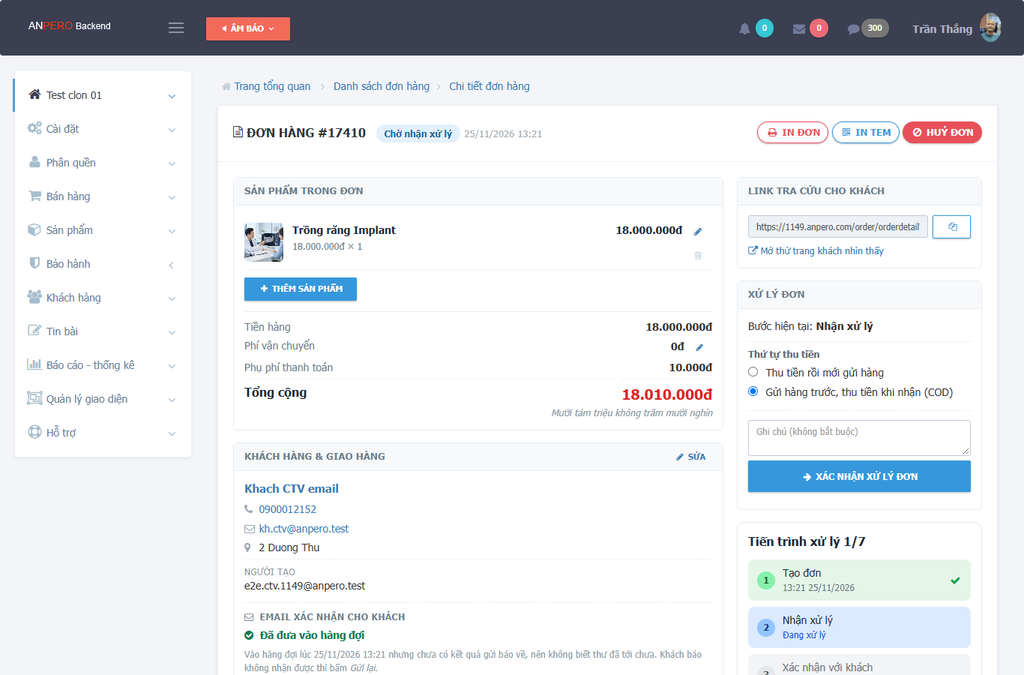
Đơn đi qua từng bước rõ ràng, mỗi bước ghi lại ai làm, lúc nào, ghi chú gì:
Tạo đơn → Nhận xử lý → Xác nhận với khách → Đóng gói → Gửi hàng / Thu tiền → Hoàn thành
Cộng tác viên
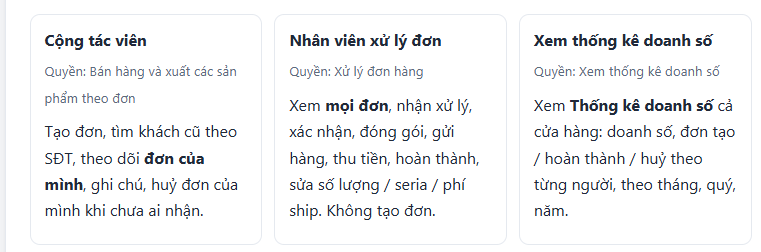
Thêm người mới: bấm Thêm người dùng trên cùng trang, tìm theo email / số điện thoại, tích quyền rồi bấm Cập nhật người dùng này. Người đó cần có tài khoản Anpero trước.
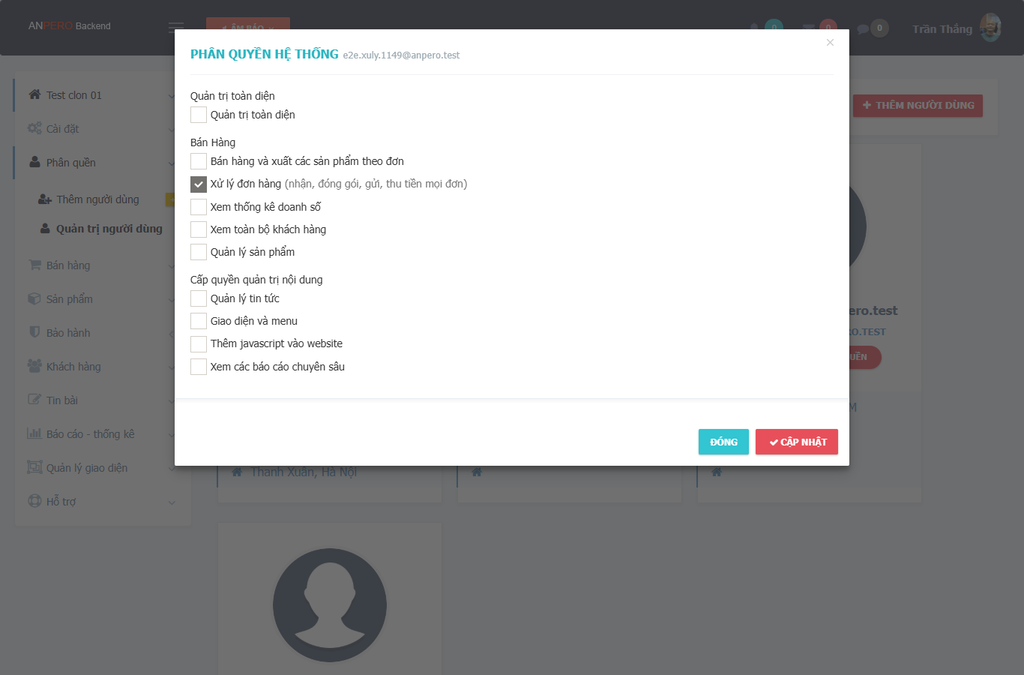
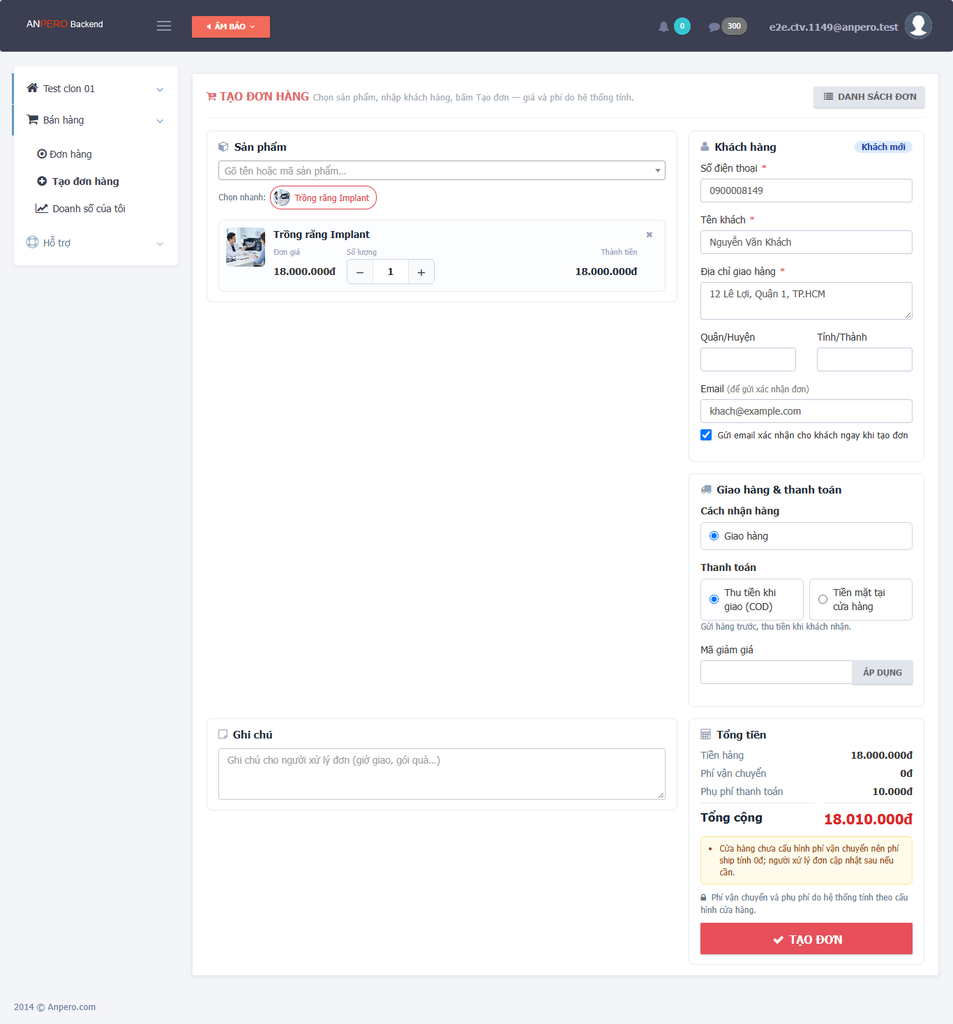
Menu Bán hàng → Đơn hàng chỉ hiện đơn do bạn tạo. Lọc theo mã đơn, seria, khoảng ngày và Email xác nhận (chưa gửi, đang chờ, đã gửi, gửi lỗi).
Ngay trên danh sách là hàng nút trạng thái: Tất cả, Chờ nhận xử lý, Chờ xác nhận với khách, Chờ đóng gói, Chờ gửi hàng, Chờ thu tiền, Chờ hoàn thành, Hoàn thành, Đã huỷ. Tên các bước lấy theo quy trình cửa hàng tự đặt. Mỗi nút có số đơn bên cạnh, đếm theo các bộ lọc bạn đang chọn. Bấm một nút là danh sách lọc ngay, không cần bấm Lọc. Nhãn trên mỗi thẻ đơn cũng dùng đúng tên đó, nên biết ngay đơn đang chờ việc gì.
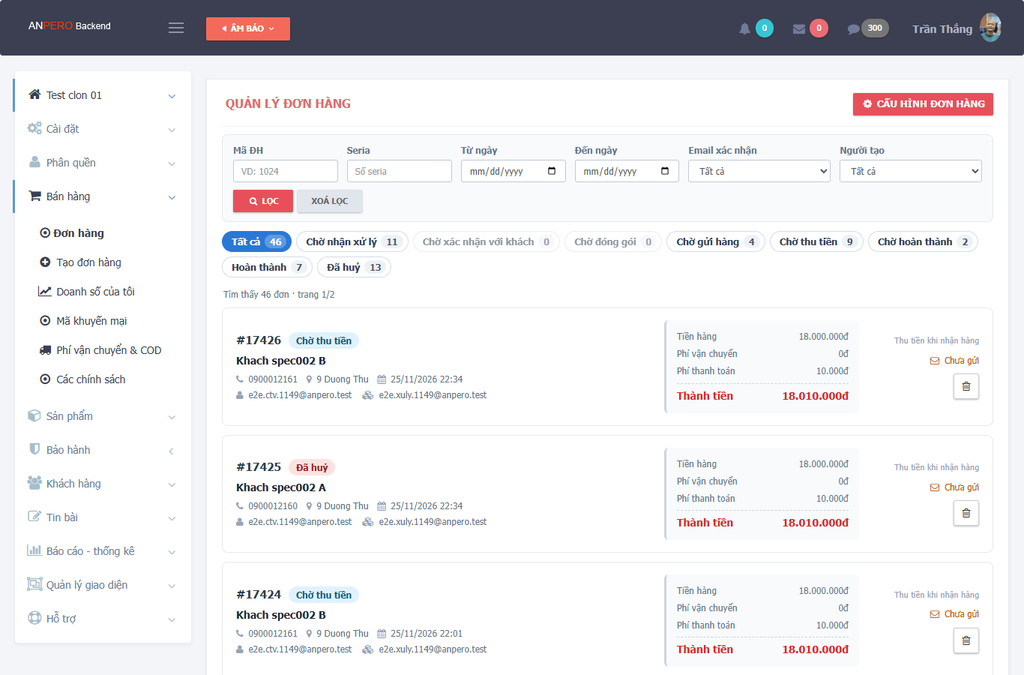
Nhãn cạnh mã đơn ở đầu trang cho biết đơn đang chờ việc gì (ví dụ Chờ thu tiền), cùng tên với nút trạng thái ở danh sách đơn. Cột trái là Sản phẩm trong đơn, Khách hàng & giao hàng (kèm Email xác nhận cho khách ở cuối) và Thanh toán & vận chuyển; cột phải lần lượt là Link tra cứu cho khách, Xử lý đơn, Tiến trình xử lý (bước xong màu xanh lá có dấu ✓, bước đang làm màu xanh dương) và Lưu đồ quy trình. Trên điện thoại, Xử lý đơn nằm trên cùng.
Mở một đơn. Khung Xử lý đơn cho biết bước hiện tại. Ngay dưới là Thứ tự thu tiền: chọn trước, rồi mới bấm nút làm bước: Xác nhận xử lý đơn, Xong bước “Xác nhận với khách”, Đã gửi hàng, Cập nhật thanh toán, Hoàn thành đơn. Có thể ghi chú kèm từng bước; ghi chú hiện ngay dưới tên bước ở Tiến trình xử lý và trong Lưu đồ quy trình.
Kết quả mỗi thao tác hiện ở thông báo góc trên bên phải và tự tắt (thông báo lỗi có nền đỏ). Thao tác cần xác nhận như hoàn thành đơn, huỷ đơn, xoá dòng hàng hay gửi email sẽ mở một hộp thoại ngay trên trang.
Ở bước Thu tiền, chọn hình thức thanh toán: Tiền mặt, COD (thu hộ khi giao), Online (chuyển khoản / cổng thanh toán) hoặc Khác. Hệ thống chọn sẵn theo cách khách chọn lúc đặt. Ghi vào ô Thanh toán từ đâu, ví dụ "CK Vietcombank, mã GD 12345" hay "shipper GHTK nộp lại"; chọn Khác thì bắt buộc ghi ô này. Hình thức và nội dung hiện trong lưu đồ của đơn.
Cập nhật tin tức nhanh nhất và mới nhất
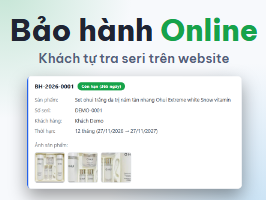
Số hóa quy trình bảo hành ngay trên website. Khách hàng chủ động kích hoạt, tra cứu thời hạn bảo hành mọi lúc
Xem thêm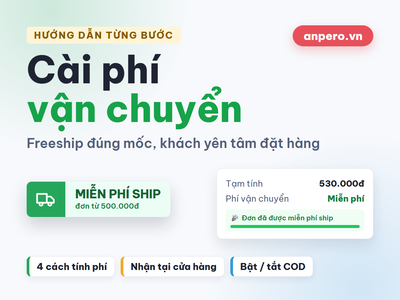
Hướng dẫn cấu hình phí vận chuyển trên Anpero: miễn phí ship theo mốc, bậc thang theo giá trị đơn, nhận tại cửa hàng và thu tiền khi nhận hàng (COD).
Xem thêm
Hướng dẫn cài bảng hoa hồng cho cộng tác viên trên Anpero, chọn mẫu theo ngành, hiểu cách tính bậc, rồi chốt hoa hồng theo tháng và ghi nhận đã trả, có báo lệch khi đơn thay đổi sau khi chốt.
Xem thêm
Khách vào xem rồi bỏ giỏ? Giảm giá tràn lan mà không biết có lời không? Video này hướng dẫn tạo mã khuyến mại trên Anpero
Xem thêm
Với Nguồn truy cập trên Anpero, bạn biết kênh nào mang khách về, khách có ở lại xem tiếp không, và nên đầu tư tiếp vào đâu.
Xem thêm
Cộng tác viên tự tạo đơn ngay trên điện thoại. Giá, phí ship, phụ phí do hệ thống tính
Xem thêm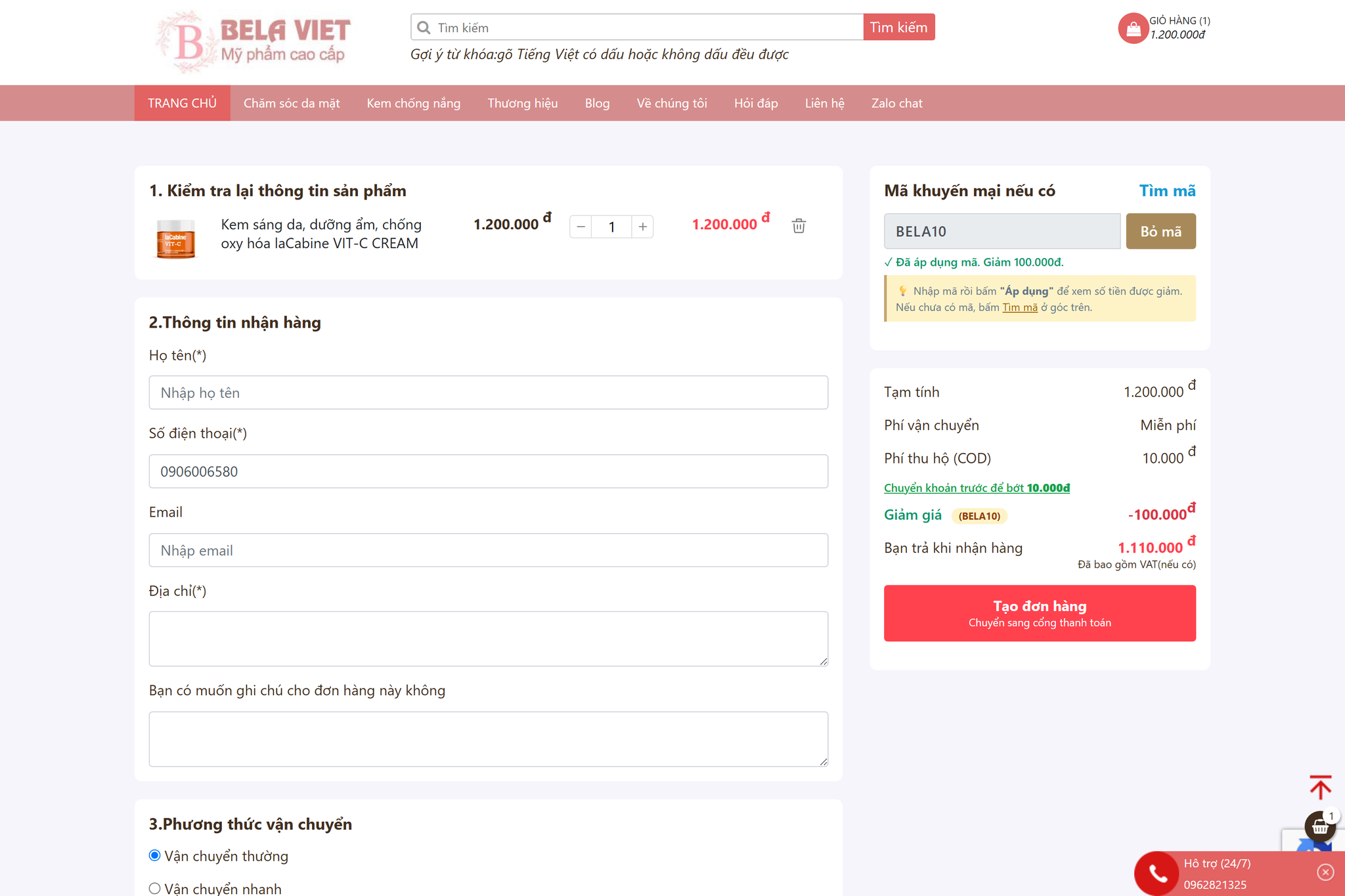
Hướng dẫn đầy đủ tính năng mã khuyến mại trên trang quản trị Anpero: tạo mã, chọn giảm phần trăm hay giảm số tiền, đặt đơn tối thiểu và trần giảm tối đa, giới hạn lượt dùng theo từng khách, cách khách áp mã ở trang thanh toán và cách đọc báo cáo hiệu quả.
Xem thêm
Xin chào các bạn. Trong video này, mình sẽ hướng dẫn cách tạo một website bằng nền tảng Anpero,
Xem thêm