

- Gợi ý từ khóa:
- gõ Tiếng Việt có dấu hoặc không dấu đều được
Bán hàng qua cộng tác viên giúp cửa hàng có thêm đơn mà không phải nuôi thêm nhân viên cố định. Đổi lại, cuối tháng thường mất cả buổi để tính hoa hồng:
Chỉ cần một đơn bị trả sau khi đã tính là con số lệch, và rất khó giải thích lại với cộng tác viên.
Anpero đưa toàn bộ việc này vào trang quản trị. Bạn cài bảng hoa hồng một lần, hệ thống tự tính theo từng đơn hoàn thành. Cuối tháng bạn chỉ cần chốt số và đánh dấu đã trả. Cộng tác viên tự xem được mình đang ở bậc nào, được bao nhiêu, đã nhận tiền chưa.
Bài viết dưới đây đi qua từng bước trong video, kèm phần giải thích chi tiết để bạn đặt bảng hoa hồng cho đúng với cửa hàng của mình.
Số hoa hồng trên trang là số tạm tính, chưa trừ thuế thu nhập cá nhân. Khi chi trả, cửa hàng cần khấu trừ thuế theo quy định hiện hành.
Bước 1: Bật tính hoa hồng
Tích ô Bật tính hoa hồng. Khi tắt, trang thống kê không hiện hoa hồng nữa, nhưng cấu hình vẫn được giữ để bạn bật lại lúc cần.
Bước 2: Chọn mẫu theo ngành hàng
Nếu chưa biết đặt mức bao nhiêu, hãy chọn một mẫu có sẵn, ví dụ mỹ phẩm và làm đẹp, thời trang hay điện tử. Mẫu điền sẵn các bậc theo mức phổ biến của ngành. Dòng gợi ý ngay dưới ô chọn cho biết thị trường thường trả bao nhiêu, và lãi gộp thường của ngành đó.
Mẫu chỉ là điểm xuất phát. Nguyên tắc an toàn là hoa hồng không nên vượt khoảng một phần ba lãi gộp của hàng bạn bán. Nếu bạn đặt bậc cao hơn 30%, trang sẽ nhắc kiểm tra lại.
Bước 3: Chọn căn cứ xếp bậc
Bước 4: Chọn cách áp bậc
từ 0đ hưởng 5%;
từ 100.000.000đ hưởng 10%.
Một cộng tác viên bán được 150.000.000đ trong tháng.
Cách 1: Đạt bậc nào, cả tháng hưởng mức bậc đó. Người này đã vượt mốc 100 triệu, nên toàn bộ 150 triệu được tính 10%:
150.000.000 × 10% = 15.000.000đ
Cách này dễ hiểu và phổ biến nhất. Điểm cần lưu ý là có "vách" giữa các bậc: bán 99 triệu chỉ được 5%, bán 100 triệu được 10% cho cả tháng. Vì vậy nên để các bậc cách nhau khoảng 2 đến 5 điểm phần trăm, để cộng tác viên không dồn hay giữ đơn cho đủ bậc.
Cách 2: Lũy tiến từng phần. Phần doanh số nằm trong bậc nào thì hưởng mức của bậc đó, giống cách tính thuế lũy tiến:
100.000.000 × 5% + 50.000.000 × 10% = 5.000.000 + 5.000.000 = 10.000.000đ
Cách này không có "vách", vì mỗi đồng bán thêm đều được tính theo đúng bậc của nó.
Bậc cao nhất không có mức trần
Nhiều chủ cửa hàng hỏi: bậc cao nhất là 100 triệu thì bán hơn 100 triệu có bị tính dừng ở 100 triệu không? Không. Bậc cao nhất không có giới hạn trên. Doanh số vượt mốc cao nhất vẫn tiếp tục hưởng mức của bậc đó:
với cách 1, mức này áp cho toàn bộ doanh số;
với cách 2, mức này áp cho phần vượt.
Trang cấu hình ghi rõ điều này ngay dưới bảng bậc, kèm ví dụ tính theo đúng bảng bạn đang nhập.
Bước 5: Xem thử rồi lưu
Ô Xem thử tính ngay trên bảng bạn vừa đặt. Nhập một mức doanh số, hoặc số đơn và giá trị trung bình mỗi đơn, để xem cộng tác viên sẽ nhận bao nhiêu và còn cách bậc sau bao xa. Thấy hợp lý thì bấm Lưu cấu hình.
Từ lúc lưu, trang Thống kê doanh số hiện hoa hồng tạm tính của từng người. Cộng tác viên vào Doanh số của tôi sẽ thấy mình đang ở bậc nào và còn bao nhiêu nữa để lên bậc.
Phần 2: Chốt & chi trả hoa hồng
Vào Bán hàng → Chốt & chi trả hoa hồng. Trang này cũng chỉ dành cho quản trị viên cửa hàng.
Vì sao phải chốt tháng
Hoa hồng tạm tính thay đổi theo đơn: khách trả hàng tháng sau, đơn cũ được sửa, thì số tạm tính của tháng trước cũng đổi theo. Nếu đã chuyển khoản theo số cũ, bạn sẽ không biết mình trả thiếu hay trả thừa.
Chốt tháng giữ cố định số hoa hồng của từng người tại thời điểm chốt. Từ đó số đã chốt không tự đổi nữa. Nếu đơn thay đổi, trang sẽ báo lệch để bạn quyết định.
Bước 1: Chọn tháng và chốt
Chọn tháng cần chốt bằng nút mũi tên hoặc ô tháng, năm. Bảng hiện số tạm tính của từng người bán, gồm doanh số, số đơn hoàn thành, mức hoa hồng và số tiền. Ba ô phía trên cho biết tổng hoa hồng, đã trả và còn phải trả.
Kiểm tra xong, bấm Chốt tháng. Mỗi người chuyển sang trạng thái Chờ trả.
Lưu ý hai điều:
Chỉ chốt được tháng đã kết thúc. Tháng đang chạy chỉ xem được số tạm tính.
Chốt dùng cấu hình đang áp dụng lúc bấm. Nếu định đổi bảng bậc, hãy đổi trước khi chốt tháng đó.
Bước 2: Đánh dấu đã trả
Chuyển khoản xong, tích chọn những người đã nhận tiền và ghi chú ngắn, ví dụ "CK ngày 05/12". Sau đó bấm Đánh dấu đã trả. Trạng thái đổi thành Đã trả, kèm thời gian, người ghi nhận và ghi chú. Bấm nhầm thì dùng nút Bỏ đánh dấu trên dòng đó.
Cộng tác viên thấy ngay trong trang Doanh số của tôi: hoa hồng 12 tháng gần nhất đã chốt, tháng nào đã trả (kèm ngày và ghi chú), tháng nào đang chờ. Vì ghi chú hiện cho cộng tác viên, bạn chỉ nên ghi những gì người đó được xem.
Bước 3: Khi số bị lệch sau khi chốt
Giả sử bạn đã chốt tháng 10, rồi sang tháng 11 khách trả lại một đơn của tháng 10. Số đã chốt vẫn giữ nguyên. Trang hiện một dòng cảnh báo vàng và ghi ngay trên dòng của người đó:
doanh số, số đơn, hoa hồng hiện tại;
phần chênh so với số đã chốt.
Cách xử lý:
Người chưa được trả: bấm Chốt lại trên dòng đó, hoặc nút chốt lại tất cả người đang lệch, để cập nhật theo số mới.
Người đã được trả: hệ thống không bao giờ ghi đè số của người đã trả. Muốn chốt lại thì bỏ đánh dấu đã trả trước, rồi chốt lại và trả phần chênh, hoặc trừ vào kỳ sau.
Người bán thêm đơn sau khi tháng đã chốt cũng được báo là Chưa chốt để bạn chốt bổ sung.
Nếu chưa trả cho ai trong tháng, bạn có thể Huỷ chốt để quay về số tạm tính.
Bước 4: Xuất Excel
Bấm Xuất Excel ở góc trên để tải bảng chi trả của tháng đang xem. File dùng để lưu hồ sơ hoặc gửi bộ phận kế toán.
Phí vận chuyển có tính vào doanh số không?
Không. Doanh số là tiền hàng sau giảm giá, không gồm phí vận chuyển và phụ phí.
Tôi đổi bảng bậc giữa tháng thì sao?
Số tạm tính luôn theo cấu hình hiện tại. Tháng nào đã chốt thì giữ số đã chốt. Tháng chưa chốt sẽ tính theo bảng mới khi bạn bấm chốt.
Cộng tác viên có thấy hoa hồng của người khác không?
Không. Trang Doanh số của tôi chỉ hiện số của chính người đó.
Hoa hồng đã trừ thuế chưa?
Chưa. Số trên trang là số trước thuế. Cửa hàng tự khấu trừ thuế thu nhập cá nhân khi chi trả.
Bắt đầu ngay
Vào Cài đặt → Hoa hồng cộng tác viên, chọn mẫu theo ngành, chỉnh bậc, xem thử rồi lưu.
Đầu tháng sau, vào Bán hàng → Chốt & chi trả hoa hồng, chốt tháng vừa qua và đánh dấu đã trả khi chuyển khoản xong.
Chưa có cửa hàng trên Anpero? Tìm hiểu và đăng ký tại anpero.vn.
Cập nhật tin tức nhanh nhất và mới nhất
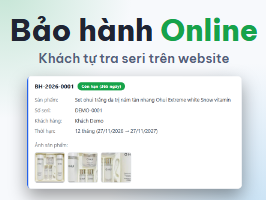
Số hóa quy trình bảo hành ngay trên website. Khách hàng chủ động kích hoạt, tra cứu thời hạn bảo hành mọi lúc
Xem thêm
Hướng dẫn cấu hình phí vận chuyển trên Anpero: miễn phí ship theo mốc, bậc thang theo giá trị đơn, nhận tại cửa hàng và thu tiền khi nhận hàng (COD).
Xem thêm
Hướng dẫn cài bảng hoa hồng cho cộng tác viên trên Anpero, chọn mẫu theo ngành, hiểu cách tính bậc, rồi chốt hoa hồng theo tháng và ghi nhận đã trả, có báo lệch khi đơn thay đổi sau khi chốt.
Xem thêm
Khách vào xem rồi bỏ giỏ? Giảm giá tràn lan mà không biết có lời không? Video này hướng dẫn tạo mã khuyến mại trên Anpero
Xem thêm
Với Nguồn truy cập trên Anpero, bạn biết kênh nào mang khách về, khách có ở lại xem tiếp không, và nên đầu tư tiếp vào đâu.
Xem thêm
Cộng tác viên tự tạo đơn ngay trên điện thoại. Giá, phí ship, phụ phí do hệ thống tính
Xem thêm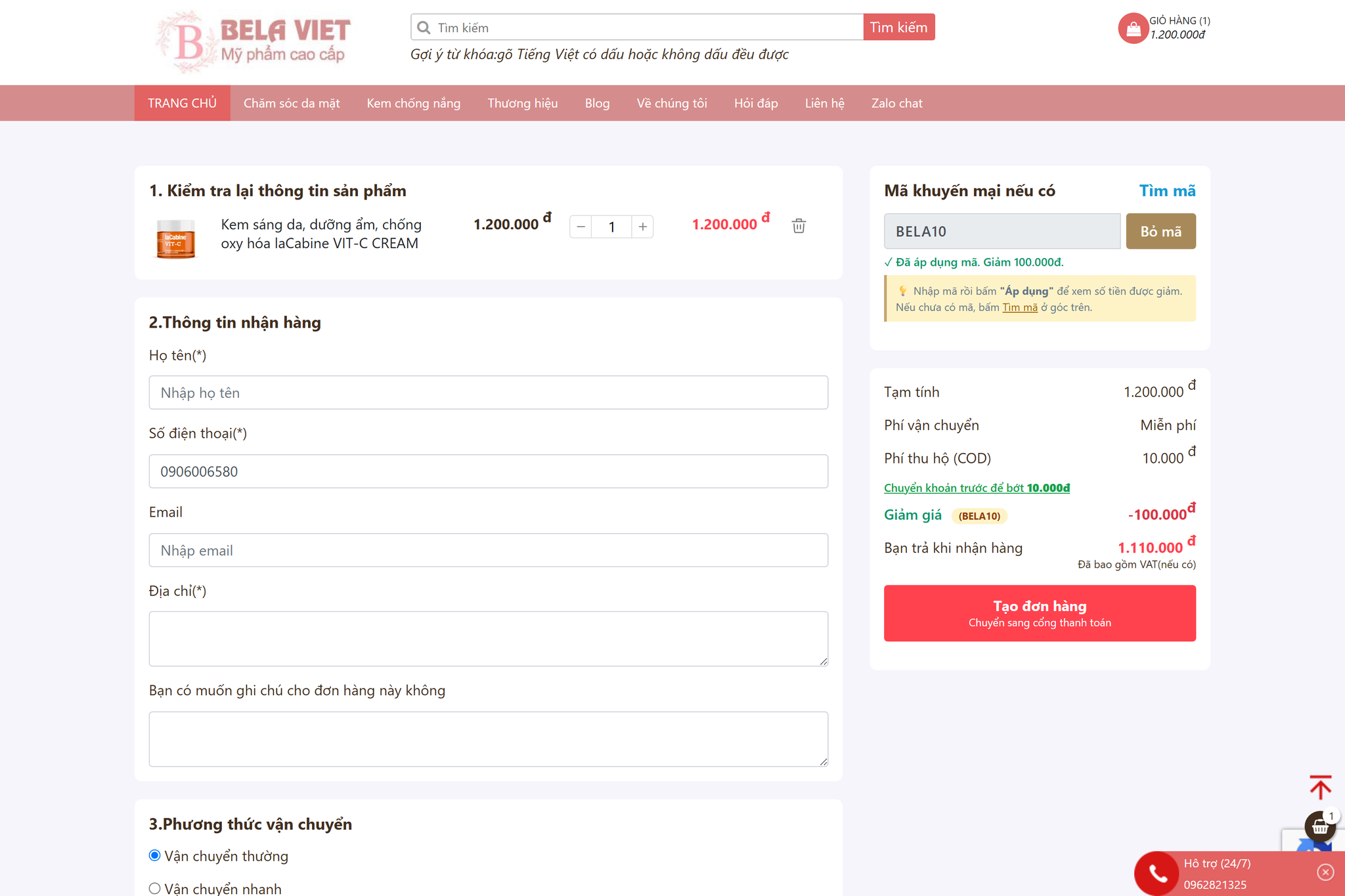
Hướng dẫn đầy đủ tính năng mã khuyến mại trên trang quản trị Anpero: tạo mã, chọn giảm phần trăm hay giảm số tiền, đặt đơn tối thiểu và trần giảm tối đa, giới hạn lượt dùng theo từng khách, cách khách áp mã ở trang thanh toán và cách đọc báo cáo hiệu quả.
Xem thêm
Xin chào các bạn. Trong video này, mình sẽ hướng dẫn cách tạo một website bằng nền tảng Anpero,
Xem thêm