

- Gợi ý từ khóa:
- gõ Tiếng Việt có dấu hoặc không dấu đều được
Đây là hiểu lầm khiến nhiều người mất cả buổi mà không lấy được key. Bạn đang trả tiền cho ChatGPT hàng tháng và nghĩ mình đã có quyền dùng API. Không phải vậy.
OpenAI có hai hệ thống tách rời nhau hoàn toàn:
Tiền nạp bên này không tiêu được bên kia. Bài này hướng dẫn phần thứ hai, tức là lấy API key để website hoặc phần mềm của bạn tự gọi được mô hình của OpenAI.
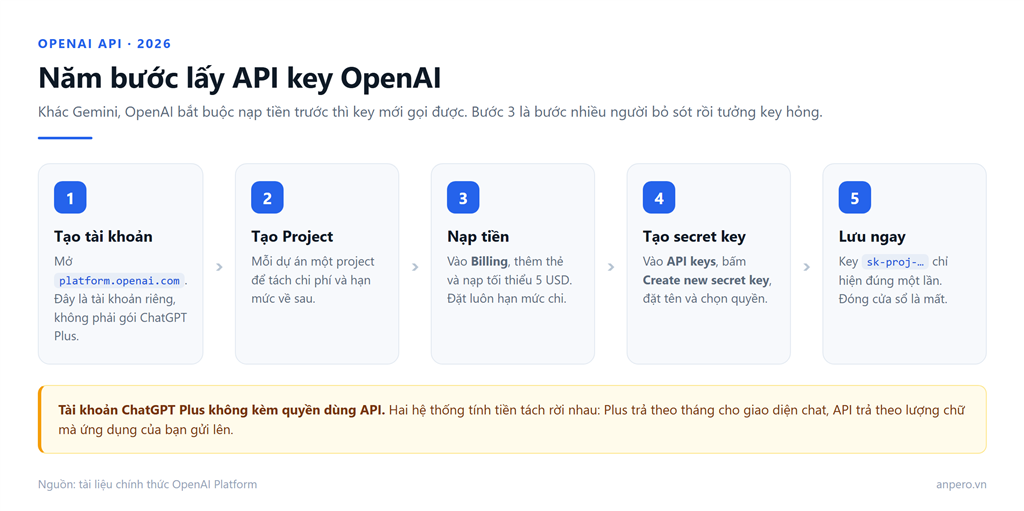
Mở platform.openai.com và đăng ký. Bạn có thể dùng email, hoặc đăng nhập nhanh bằng tài khoản Google, Microsoft hay Apple.
Nếu bạn đã có tài khoản ChatGPT, hãy đăng nhập bằng chính tài khoản đó. Cùng một danh tính nhưng khi vào platform bạn sẽ thấy một khu vực quản trị hoàn toàn khác, dành cho lập trình viên.
Sau khi xác minh email, tuỳ tài khoản và khu vực, OpenAI có thể yêu cầu xác minh số điện thoại bằng tin nhắn. Một số điện thoại chỉ dùng được cho một số lượng tài khoản nhất định, nên đừng mượn số của đồng nghiệp nếu người đó cũng đã đăng ký.
Ở góc trên bên trái có ô chọn project. Hãy tạo một project mới cho đúng việc bạn sắp làm, đặt tên rõ ràng như chatbot-website hoặc tool-viet-mo-ta.
Nhiều người bỏ qua bước này và dùng project mặc định. Sáu tháng sau, khi hoá đơn tăng gấp ba và bạn cần biết phần mềm nào đang tiêu tiền, sẽ không có cách nào tra ra. Project chính là đơn vị để OpenAI thống kê chi phí, đặt hạn mức và phân quyền cho key.
Đây là bước bị bỏ sót nhiều nhất, và hậu quả là bạn tạo key xong, gọi thử thì báo lỗi, rồi tưởng key hỏng.
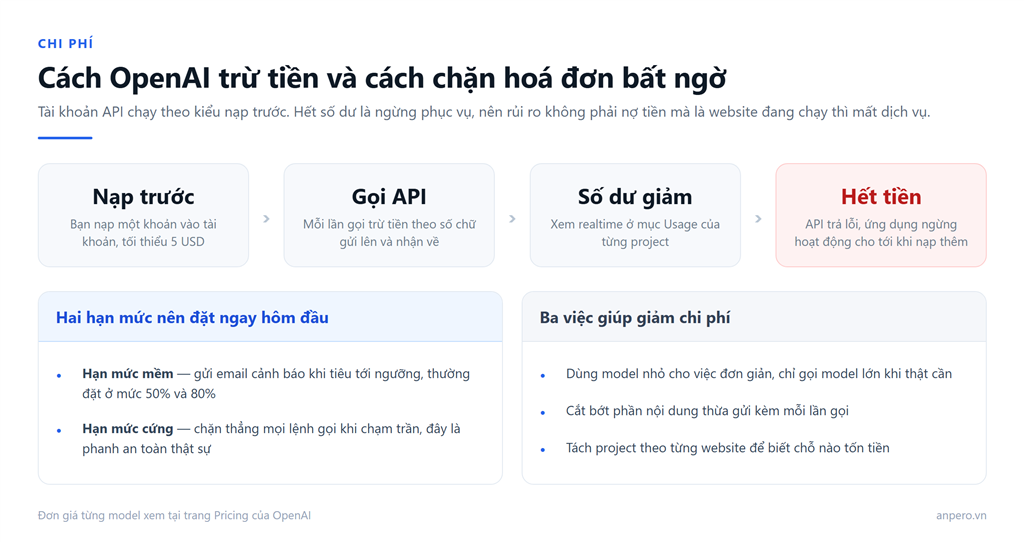
Key OpenAI chỉ hoạt động khi tài khoản có số dư. Vào mục Billing, thêm thẻ thanh toán quốc tế rồi nạp tối thiểu khoảng 5 USD. Tài khoản API chạy theo kiểu trả trước: bạn nạp tiền vào, mỗi lệnh gọi trừ dần, hết tiền thì API ngừng phục vụ.
Ngay trong lúc còn ở mục Billing, hãy mở phần hạn mức và đặt hai con số:
Nếu bạn bật tính năng tự động nạp thêm, hãy nhớ đặt hạn mức cứng đi kèm. Tự động nạp mà không có trần là công thức dẫn tới hoá đơn bất ngờ.
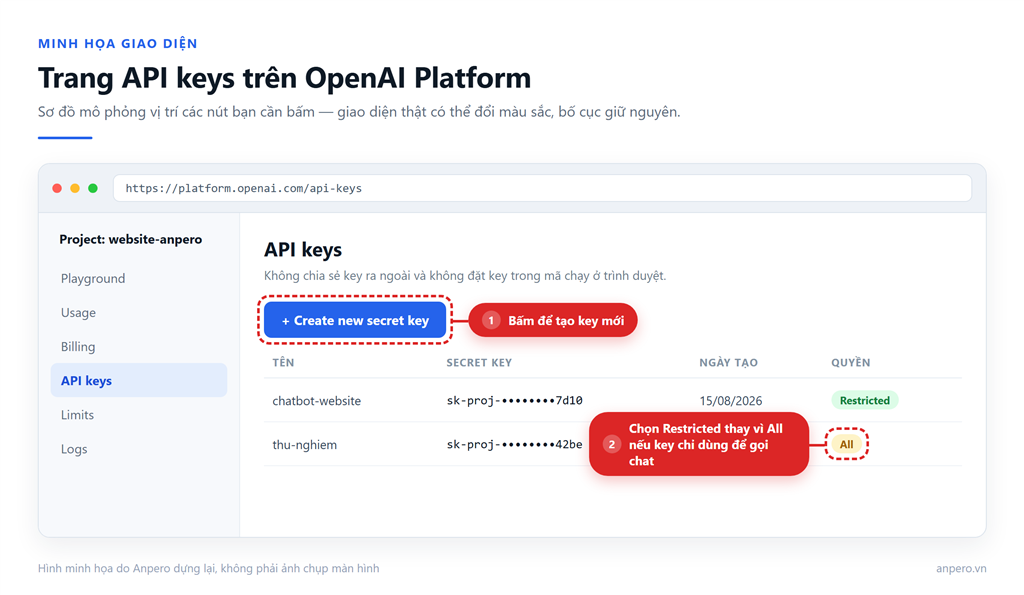
Vào mục API keys ở thanh bên trái, hoặc mở thẳng platform.openai.com/api-keys. Bấm Create new secret key.
Hộp thoại sẽ hỏi bạn ba thứ:
Key hiện ra bắt đầu bằng sk-proj- theo sau là chuỗi ký tự dài. Điểm khác biệt lớn so với Gemini: key này chỉ hiện đúng một lần. Đóng hộp thoại là mất vĩnh viễn, OpenAI không có cách nào cho bạn xem lại.
Dán ngay vào trình quản lý mật khẩu hoặc file cấu hình của máy chủ trước khi bấm đóng. Nếu lỡ đóng mất, không có cách khôi phục, bạn chỉ còn cách tạo key mới và xoá key cũ.
Trước khi gắn vào website, chạy thử một lệnh. Mở Terminal trên Mac hoặc PowerShell trên Windows:
curl "https://api.openai.com/v1/models" -H "Authorization: Bearer KEY_CUA_BAN"
Thay KEY_CUA_BAN bằng key vừa lấy. Kết quả trả về là danh sách model thì key đã sống.
Với Python, cách gọn nhất là đặt key vào biến môi trường tên OPENAI_API_KEY. Thư viện chính thức của OpenAI tự đọc biến này nên bạn không cần viết key vào mã:
from openai import OpenAI client = OpenAI()
response = client.responses.create( model="gpt-5.6", input="Viet mot cau gioi thieu ngan ve cua hang ban hoa tuoi"
)
print(response.output_text)
Tên model thay đổi theo thời gian, bạn xem danh sách hiện hành trong tài liệu chính thức của OpenAI trước khi đưa vào chạy thật.
OpenAI tính tiền theo token, có thể hiểu nôm na là mẩu chữ. Cả phần bạn gửi lên và phần mô hình trả về đều tính tiền, trong đó phần trả về thường đắt hơn vài lần.
Ba việc giúp giảm chi phí đáng kể mà không ảnh hưởng chất lượng:
Bảng giá từng model có trên trang chính thức của OpenAI và thay đổi theo thời gian, nên bài này không liệt kê con số cụ thể để tránh dẫn bạn theo thông tin cũ.
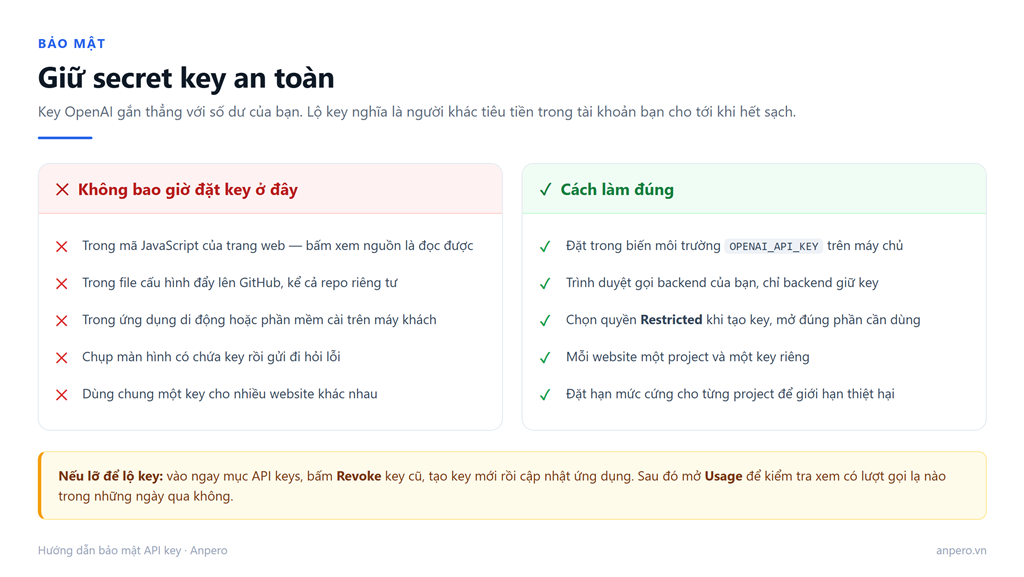
Key OpenAI nối thẳng với số dư của bạn. Người lấy được key sẽ tiêu tiền trong tài khoản bạn cho tới khi chạm hạn mức cứng, hoặc tới khi hết sạch nếu bạn chưa đặt hạn mức.
Nguyên tắc duy nhất cần nhớ: key nằm ở máy chủ, trình duyệt không bao giờ được thấy nó. Nếu website của bạn có chatbot, luồng đúng là trình duyệt gọi vào backend của bạn, backend giữ key và gọi sang OpenAI, rồi trả kết quả về cho trình duyệt.
Những chỗ tuyệt đối không được đặt key:
Nếu nghi ngờ key đã lộ: vào mục API keys, bấm thu hồi key cũ, tạo key mới rồi cập nhật ứng dụng. Sau đó mở mục Usage kiểm tra vài ngày gần nhất xem có lượt gọi bất thường không.
| Hiện tượng | Nguyên nhân thường gặp | Cách xử lý |
|---|---|---|
| Báo lỗi vượt hạn mức dù chưa dùng gì | Tài khoản chưa có số dư, đây là lỗi phổ biến nhất | Vào Billing nạp tiền. Có gói ChatGPT trả phí cũng không thay thế được bước này |
| Báo lỗi 401 | Key sai, sao chép thiếu ký tự, hoặc key đã bị thu hồi | Tạo key mới và dán lại. Kiểm tra xem có khoảng trắng thừa ở đầu cuối không |
| Báo lỗi 403 hoặc thiếu quyền | Key đặt quyền Restricted nhưng chưa mở phần đang gọi | Mở lại phần quyền của key, bật đúng nhóm quyền cần dùng |
| Báo lỗi 429 | Gọi quá nhanh so với hạn mức, hoặc đã chạm hạn mức cứng | Giãn nhịp gọi và thử lại sau vài giây. Kiểm tra lại số dư và hạn mức |
| Thẻ ngân hàng bị từ chối | Thẻ chưa mở thanh toán quốc tế hoặc chưa bật thanh toán trực tuyến | Liên hệ ngân hàng bật thanh toán quốc tế, hoặc dùng thẻ tín dụng quốc tế khác |
| Đóng mất cửa sổ hiện key | Key chỉ hiện một lần duy nhất | Không khôi phục được. Xoá key cũ và tạo key mới |
Việc tạo key miễn phí, nhưng key chỉ hoạt động khi tài khoản có số dư. Trên thực tế bạn cần nạp tiền trước thì mới gọi được, khác với Gemini vốn có gói miễn phí dùng ngay.
Không. Hai hệ thống tính tiền tách rời nhau. Gói thuê bao ChatGPT chỉ áp dụng cho giao diện chat, không kèm số dư hay hạn mức API nào.
Mức tối thiểu khoảng 5 USD đủ để thử nghiệm và chạy một chatbot nhỏ trong thời gian đầu. Hãy đặt hạn mức cứng ngay từ hôm nạp để biết chắc trần chi phí của mình.
Không. Key chỉ hiện đúng một lần lúc tạo. Sau đó danh sách chỉ hiển thị vài ký tự cuối để bạn nhận diện. Mất là phải tạo cái mới.
Nhiều key, và bạn nên tận dụng. Mỗi website hoặc mỗi công cụ một key riêng, đặt trong project riêng, để khi cần thu hồi thì không ảnh hưởng những phần khác.
Không nên. Key dùng chung có thể bị thu hồi bất cứ lúc nào, bạn không kiểm soát được hạn mức, và toàn bộ nội dung ứng dụng của bạn gửi lên đều đi qua tài khoản của người khác. Với website có dữ liệu khách hàng, đây là rủi ro không đáng đánh đổi.
Quy trình lấy API key OpenAI gồm năm bước: tạo tài khoản trên platform, tạo project riêng, nạp tiền và đặt hạn mức, tạo secret key với quyền hạn chế, rồi lưu key ngay vì nó chỉ hiện một lần.
Ba điều đáng nhớ nhất:
Nếu bạn muốn đưa chatbot AI hoặc công cụ tự sinh nội dung vào website bán hàng của mình, đội ngũ Anpero có thể tư vấn cách triển khai an toàn, giữ key ở phía máy chủ và kiểm soát được chi phí ngay từ đầu.
Cập nhật tin tức nhanh nhất và mới nhất
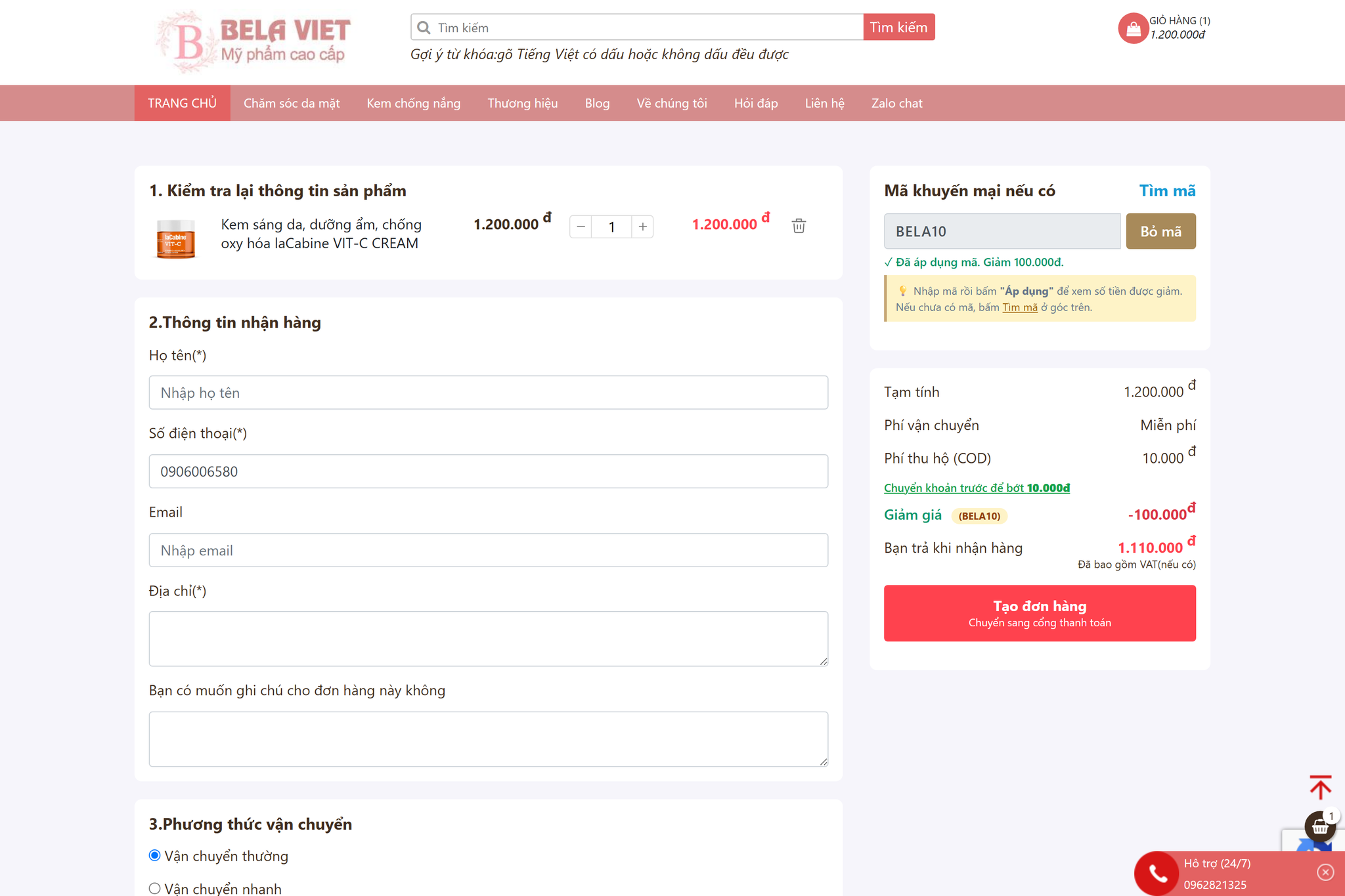
Hướng dẫn đầy đủ tính năng mã khuyến mại trên trang quản trị Anpero: tạo mã, chọn giảm phần trăm hay giảm số tiền, đặt đơn tối thiểu và trần giảm tối đa, giới hạn lượt dùng theo từng khách, cách khách áp mã ở trang thanh toán và cách đọc báo cáo hiệu quả.
Xem thêm
Xin chào các bạn. Trong video này, mình sẽ hướng dẫn cách tạo một website bằng nền tảng Anpero,
Xem thêm
Hướng dẫn thiết kế website nhà hàng từ cấu trúc, menu, đặt bàn, đặt món đến SEO địa phương, kèm checklist nội dung và giao diện nên có.
Xem thêm
Checklist 15 tiêu chí website chuẩn SEO từ khả năng thu thập dữ liệu, tốc độ, mobile đến nội dung, giúp doanh nghiệp đánh giá website đúng cách.
Xem thêm
So sánh website, Shopee, Facebook và TikTok theo chi phí, dữ liệu khách hàng, thương hiệu và khả năng tăng trưởng để chọn đúng kênh bán hàng.
Xem thêm
Giải thích đầy đủ chi phí làm và duy trì website năm 2026, kèm bảng giá Anpero và checklist giúp doanh nghiệp tránh những khoản phí phát sinh.
Xem thêm
Khám phá trọn bộ bí quyết thiết kế website đám cưới ấn tượng, từ tính năng cần thiết đến nội dung chi tiết giúp ngày trọng đại thêm phần trọn vẹn.
Xem thêm
Bạn có ý tưởng, nhưng không có ảnh và ngại viết bài? Trợ lý AI của Anpero làm giúp bạn cả hai
Xem thêm