Phần 1 — Hiểu trước khi làm
Trợ lý AI làm được gì
- Vẽ ảnh cho slide quảng cáo, ảnh đại diện bài viết, ảnh sản phẩm và ảnh slide sản phẩm.
- Viết nội dung: mô tả ngắn, mô tả chi tiết, gợi ý thuộc tính sản phẩm, hoặc viết lại một đoạn bạn đã gõ.
- Tạo trọn bài viết / sản phẩm từ một dòng chủ đề: ra đủ tiêu đề, mô tả ngắn, nội dung và ảnh đại diện, điền sẵn vào form.
Ai trả tiền cho AI?
Đây là điều cần nắm rõ trước tiên. Anpero không bán lại dịch vụ AI. Có ba chế độ:
- Dùng thử bằng key của Anpero — website mới được tặng một số lượt để nếm thử. Hết lượt thì chuyển sang sử dụng Api key của chủ website.
- Dùng API key của chính bạn — bạn đăng ký tài khoản Google hoặc OpenAI, dán key vào. Chi phí tính thẳng vào tài khoản của bạn, không qua Anpero, và không giới hạn số lượt.
- Mua lượt trả trước của Anpero — liên hệ nếu bạn không muốn tự quản lý key.
- Chức năng này có sẵn ở mọi gói thiết kế web
Chọn Google Gemini hay OpenAI?
Nếu bạn mới bắt đầu, chọn Google Gemini. Lý do:
- Lấy key miễn phí, không cần thẻ tín dụng.
- Phần viết chữ có hạn mức miễn phí thật — viết bài gần như không tốn gì.
- Chỉ phần vẽ ảnh mới cần bật thanh toán, khoảng 1.100đ mỗi ảnh.
OpenAI phải nạp tiền trước mới dùng được API, khoảng 1.000đ mỗi ảnh.
Nhầm lẫn hay gặp nhất: gói ChatGPT Plus bạn trả hàng tháng không dùng được cho API. Đó là hai dịch vụ tính tiền riêng. API key lấy ở platform.openai.com, không phải ở chat.openai.com.
Phần 2 — Bật Trợ lý AI
Bước 1. Mở trang cài đặt
Trong trang quản trị, vào Cài đặt → Trợ lý AI.
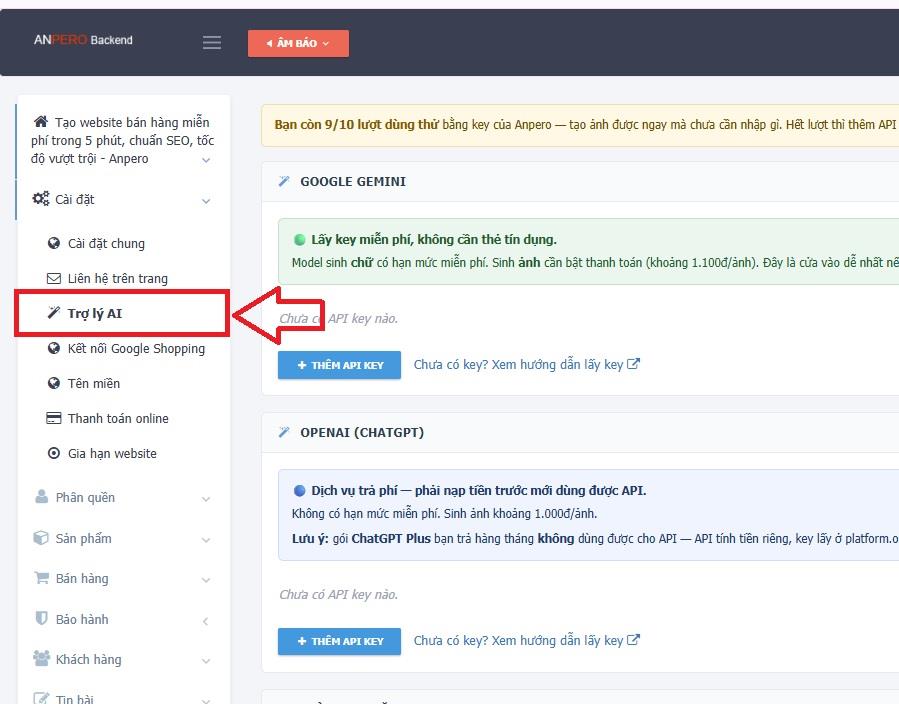
Bước 2. Bật tính năng
Tích vào ô "Hiện nút Tạo ảnh bằng AI trong màn hình thêm slide, bài viết, sản phẩm", rồi bấm Lưu cấu hình ở góc dưới bên phải.
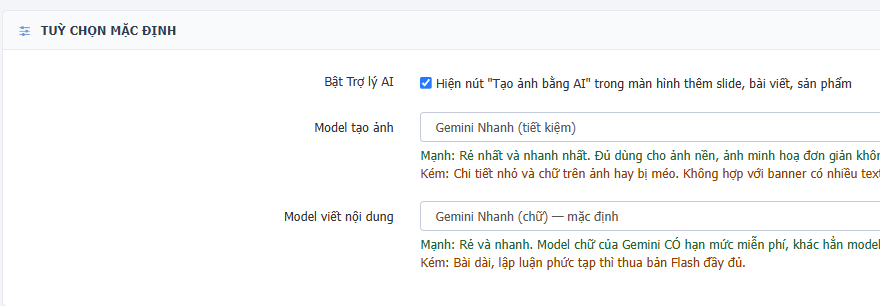
Nếu website còn lượt dùng thử, đến đây là đã dùng được rồi — bạn có thể nhảy thẳng xuống Phần 4. Muốn dùng lâu dài thì làm tiếp Phần 3.
Phần 3 — Thêm API key của bạn
Bước 1. Lấy key
Làm theo hướng dẫn từng bước, có ảnh minh hoạ:
- Cách lấy API key của Google Gemini — khuyên dùng nếu bạn mới bắt đầu
- Hướng dẫn lấy API key OpenAI
Bước 2. Dán key vào Anpero
Ở trang Trợ lý AI, bấm Thêm API Key trong thẻ của nhà cung cấp tương ứng. Đặt cho key một cái tên dễ nhớ, dán key vào, bấm lưu.
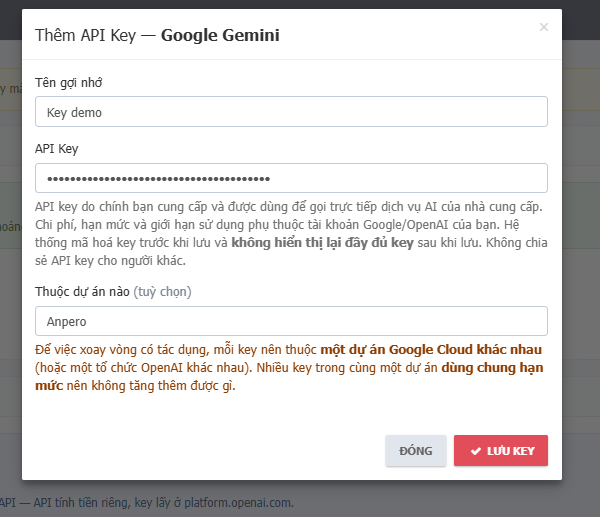
Key được mã hoá trước khi lưu và không bao giờ hiện lại đầy đủ — sau này bạn chỉ thấy vài ký tự đầu và cuối.
Bước 3. Kiểm tra key
Bấm Kiểm tra bên cạnh key vừa thêm. Hệ thống kiểm hai mức và báo riêng từng mức:
- Viết nội dung — gần như luôn chạy được nếu key đúng.
- Tạo ảnh — cần đã bật thanh toán trên tài khoản Google/OpenAI.

Thấy báo "Key này viết được nội dung, nhưng chưa tạo được ảnh" thì không phải key sai — chỉ là tài khoản chưa bật thanh toán. Bấm nút bên dưới thông báo để mở đúng trang cần vào.
Phần 4 — Tạo ảnh
Cách 1: tả bằng lời
Ở ô ảnh đại diện của bài viết hoặc sản phẩm, bạn sẽ thấy hai lựa chọn: Tạo ảnh bằng AI bên trái và Chọn file ảnh bên phải.
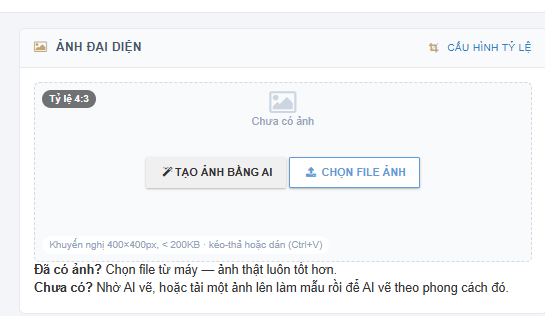
Mô tả càng cụ thể, ảnh càng sát ý. Nên nêu đủ bốn thứ: vật thể chính, chất liệu và màu sắc, bối cảnh đặt, kiểu ánh sáng.
- Sơ sài: "mật ong" → ra ảnh chung chung, dùng cho shop nào cũng được, tức là chẳng hợp shop nào.
- Rõ ràng: "Lọ mật ong rừng 500ml thuỷ tinh trong, nắp gỗ, đặt trên bàn gỗ sáng màu, cạnh vài bông hoa khô, ánh sáng tự nhiên buổi sáng, nền trắng sạch"
Đừng yêu cầu chữ trong ảnh. AI viết chữ tiếng Việt thường sai chính tả và sai dấu. Cần chữ thì thêm bằng công cụ khác sau.
Cách 2: đưa ảnh thật của bạn làm mẫu
Đây là cách đáng dùng nhất với người bán hàng. Trong hộp thoại tạo ảnh có ô Ảnh mẫu — tải chính ảnh sản phẩm thật của bạn lên, rồi mô tả bối cảnh muốn có. AI giữ đúng món hàng và chỉ đổi nền.
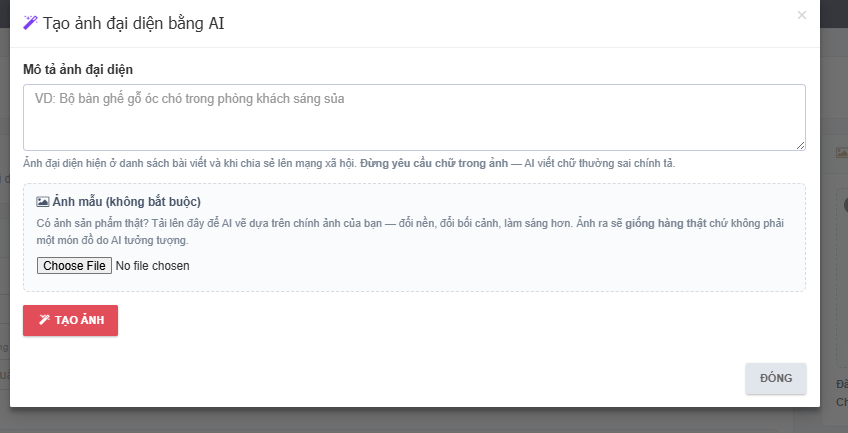
Kết quả là ảnh hàng thật của bạn trong một bối cảnh đẹp hơn — không phải một món đồ do AI tưởng tượng ra.
Phần 5 — Viết nội dung
Viết từng phần
Trong trang thêm sản phẩm có hai nút: Nhờ AI viết mô tả ngắn và Gợi ý thuộc tính nên khai báo. Trong trình soạn thảo nội dung có thêm hai nút trên thanh công cụ để viết nội dung và chèn ảnh minh hoạ.
Đang viết dở mà thấy đoạn nào lủng củng? Bôi đen đoạn đó rồi bấm nút viết — nút sẽ tự chuyển sang chế độ viết lại, giữ nguyên số liệu và tên riêng, chỉ sửa cách diễn đạt.
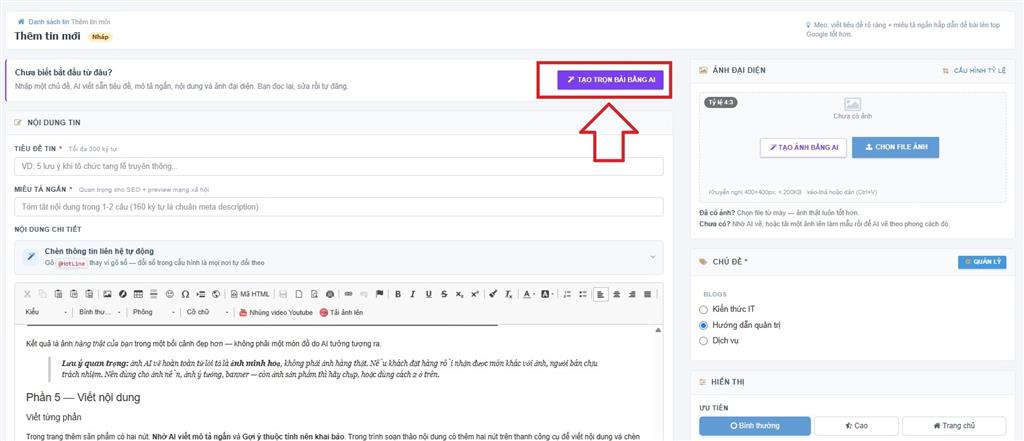
Tạo trọn bài từ một chủ đề
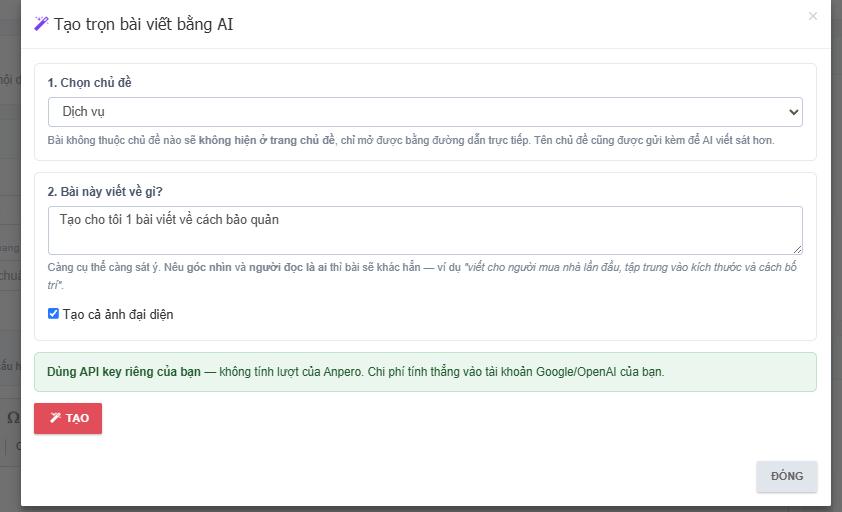
Ở đầu trang thêm bài viết (hoặc thêm sản phẩm) có nút Tạo trọn bài bằng AI. Bấm vào, làm ba bước:
- Chọn chủ đề / danh mục — hỏi trước để lát nữa bạn không bị chặn ở bước lưu. Tên danh mục cũng được gửi kèm giúp AI viết sát hơn.
- Nhập chủ đề — càng cụ thể càng tốt. Nêu góc nhìn và người đọc là ai: "Cách chọn bàn ghế gỗ cho phòng khách nhỏ dưới 20m2, viết cho người mua nhà lần đầu" cho kết quả khác hẳn "bàn ghế gỗ".
- Bấm Tạo rồi chờ khoảng 40 giây.
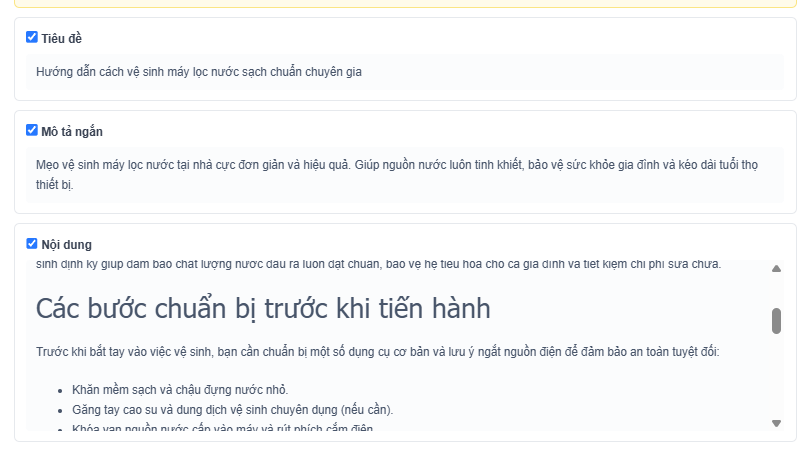
Bạn chọn nhận phần nào. Không thích tiêu đề AI đặt thì bỏ tích ô đó, phần tiêu đề bạn tự gõ sẽ được giữ nguyên. Ô nào trên form đang có sẵn nội dung thì hệ thống tự bỏ tích và báo đỏ, để bạn không lỡ tay ghi đè công mình vừa viết.
Bài do AI viết luôn ở trạng thái ẩn
Sau khi điền vào form, trạng thái tự chuyển sang ẩn kèm một dải nhắc màu vàng. Đây là cố ý: bạn phải đọc lại rồi tự bật công khai.
Phần 6 — Những điều nên biết
AI có thể viết sai — hãy đọc lại
AI không biết sản phẩm thật của bạn. Nó có thể viết ra thông số, xuất xứ, thành phần hay thời hạn bảo hành nghe rất hợp lý nhưng sai. Hệ thống đã cấm nó bịa, và chỗ nào không biết thì nó ghi (cần điền) — đừng xoá chỗ đó đi, hãy điền vào.
Dùng nhãn thay vì gõ số điện thoại
AI không được phép viết số điện thoại hay địa chỉ cụ thể, mà dùng nhãn @ HotLine, @ Address, @ Email. Khi khách xem trang, nhãn tự được thay bằng thông tin trong cấu hình website. Bạn cũng nên gõ nhãn thay vì gõ số: sau này đổi số điện thoại chỉ cần sửa một chỗ, mọi bài tự đổi theo.
Ảnh tạo hỏng thì không mất lượt
Lượt chỉ bị trừ khi có kết quả thật. Nhà cung cấp lỗi, mạng chết, hết hạn mức — bạn không mất lượt nào.
Bấm hai lần không mất tiền hai lần
Thấy lâu quá nên bấm lại? Hệ thống nhận ra đó là cùng một yêu cầu và trả về đúng kết quả đang chạy, không tạo yêu cầu mới.
Đóng tab giữa chừng cũng không mất
Yêu cầu đã được gửi đi thì nó vẫn chạy tiếp trên máy chủ. Quay lại trang là thấy kết quả.
Gặp trục trặc?
- "Website chưa có API key riêng" — hết lượt dùng thử. Thêm key theo Phần 3.
- "Key này viết được nội dung, nhưng chưa tạo được ảnh" — key đúng, chỉ là tài khoản chưa bật thanh toán. Bấm nút dưới thông báo để mở đúng trang.
- "Tài khoản đã hết tiền" — khác với trên: bạn đã bật thanh toán rồi nhưng hết số dư, chỉ cần nạp thêm.
- "Đang tạo ảnh quá nhanh" — chờ khoảng một phút rồi thử lại.
- "Dung lượng lưu trữ đã gần đầy" — xoá bớt ảnh cũ hoặc nâng gói dịch vụ.
Video demo giới thiệu